
玩三角洲行动显卡怎么设置
玩《三角洲行动》想要画面清楚、帧数稳定,优先采用“全屏显示、关闭垂直同步、开启合适的超分辨率、降低阴影与体积效果、保留中高材质”的方案。进入游戏设置里的画面选项,显示模式选择全屏,分辨率使用显示器原生分辨率,刷新率调到面板支持的最高数值。没有明显撕裂时,帧数上限可以锁在显示器刷新率附近;搭配G-SYNC或FreeSync时,建议比刷新率低几帧,能减少波动和撕裂。动态模糊、镜头畸变、景深、胶片颗粒这类效果建议关闭,它们对竞技辨识度帮助不大,反而会让敌人轮廓变得发虚。
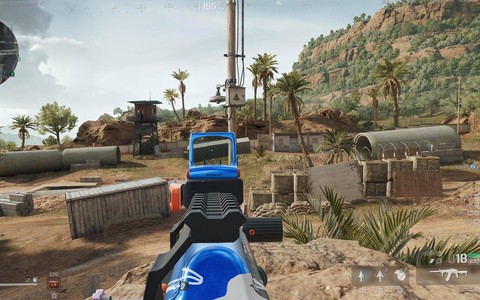
画质方面,显卡显存不足时不要一味把所有项目拉低,优先调整最吃性能的阴影、反射、体积雾、植被质量和环境光遮蔽。入门显卡适合使用低或中等预设,材质保持中等,渲染比例不要低于百分之八十,否则远处目标和瞄具边缘容易糊;主流显卡可选择中高画质,材质设为高,阴影和反射设为中,体积雾设为低;高端显卡使用原生分辨率或质量档超分辨率,材质拉高即可,光线追踪不建议开启,战场中的视觉提升有限,却可能明显压低帧数。显存达到八GB以上时可以尝试高材质,六GB左右则更适合中等材质,避免因显存占满出现卡顿。

N卡玩家打开NVIDIA控制面板,在“管理3D设置”的程序设置中单独添加游戏,电源管理模式选择“最高性能优先”,首选刷新率选择可用的最高数值,低延迟模式选择“开启”,纹理过滤质量选择质量或高性能均可,不建议同时强制大量抗锯齿项目。NVIDIA官方说明低延迟模式会限制CPU提前准备的帧数,电源管理模式则决定显卡在3D程序中的性能状态,因此这两项比全局套用极端参数更值得优先调整。RTX显卡可在游戏支持的前提下使用DLSS,1080P和2K优先质量档,帧数不足再切换平衡档;帧生成适合基础帧数已经稳定的高端设备,若原生帧数偏低,开启后可能出现拖影或操作反馈不够直接。
A卡玩家在AMD Software的游戏页面建立《三角洲行动》专属配置,Radeon Anti-Lag可以开启,Radeon Chill建议关闭,避免移动和瞄准过程中出现帧率动态变化;Radeon Boost只有在显卡性能明显不足时再考虑,画面会随着转身或快速移动改变清晰度。AMD官方支持按单个游戏建立配置,并提供Anti-Lag、Boost、Chill、锐化和着色器缓存等选项,适合根据显卡负载分别调整。若画面出现间歇性卡顿,先确认游戏使用的是独立显卡,再关闭浏览器、录屏软件和多余覆盖层;GPU占用长期接近满载,就降低超分辨率质量、阴影和反射;GPU占用不高但帧数仍低,则更可能受到CPU、内存或后台程序影响,此时继续降低分辨率通常收益有限。
以上就是花卷游乐集为你带来的"玩三角洲行动显卡怎么设置",更多有趣好玩的热门资讯攻略,请持续关注花卷游乐集!